
Si vous envisagez de passer de ManageEngine OpManager à la solution Progress WhatsUp Gold, ce guide présente les principales différences, les étapes de migration recommandées et des vérifications pratiques pour vous aider à effectuer la transition avec un minimum de perturbations. Il comprend également un exemple de script que vous pouvez utiliser pour commencer à surveiller les appareils importés dans la solution WhatsUp Gold.
Pourquoi les organisations envisagent-elles la migration ?
OpManager et la solution WhatsUp Gold offrent tous deux de solides capacités de surveillance réseau, mais leurs philosophies diffèrent :
- OpManager met l'accent sur les modèles d'appareils, les vues métier et les modules complémentaires de surveillance unifiée tels que NetFlow et NCM. Il attribue automatiquement les types d'appareils et les moniteurs de performance en fonction des modèles d'appareils.
- WhatsUp Gold offre une interface personnalisable basée sur des tableaux de bord. Les modèles de périphériques aident à déterminer les moniteurs attribués et les attributs affichés, et la plateforme prend en charge des flux de travail d'escalade simples.
Si votre équipe a besoin de tableaux de bord plus flexibles, de workflows d'escalade plus simples ou de visualisations plus intuitives, la surveillance réseau WhatsUp Gold est une solution naturelle.
Comprendre les différences de concepts fondamentaux
Avant la migration, mappez les concepts OpManager aux équivalents WhatsUp Gold. Pour plus d'informations, consultez les vidéos YouTube ou la documentation en ligne. Envisagez une formation WhatsUp Gold pour accomplir toutes les tâches avec succès.
Classification des appareils
OpManager : les modèles de périphériques classent les périphériques via les identifiants SysOID/CLI et associent des moniteurs avec des seuils.
WhatsUp Gold : Les rôles d'appareil classifient les appareils en fonction des attributs découverts et attribuent les moniteurs en conséquence. Les rôles peuvent être ajustés manuellement par appareil.
Conseil de migration : Passez en revue les seuils basés sur les modèles d'OpManager et traduisez-les en workflows de moniteurs de performance WhatsUp Gold + Alert Center basés sur les rôles.
Alertes et notifications
OpManager : Les profils de notification définissent les notifications à envoyer et les critères associés (par exemple, appareil hors service, URL hors service, seuils).
WhatsUp Gold : Les actions et les politiques d'action créent des chaînes d'escalade et des notifications déclenchées par les changements d'état des moniteurs.
Différence clé : Dans WhatsUp, les événements basés sur l'état utilisent des politiques d'action, tandis que les seuils de performance utilisent les politiques de notification du centre d'alertes situées dans les bibliothèques du centre d'alertes.
Vues de la topologie/carte
OpManager : Les vues métier visualisent les dépendances de service et affichent l'état des liens via SNMP/NetFlow.
WhatsUp Gold : La vue cartographique et les cartes personnalisées permettent une visualisation dynamique de la topologie avec des icônes de périphériques, des annotations et des indicateurs d'état de surveillance. Vous pouvez personnaliser la topologie et utiliser une carte et une superposition personnalisées.
Tableaux de bord/Wallboards
OpManager : Tableaux de bord de disponibilité par vue métier.
WhatsUp Gold : Tableaux de bord entièrement personnalisables + diaporamas NOC Viewer pour des vues plein écran rotatives.
Carte de terminologie
| OpManager terme | WhatsUp Gold terme | Que cela signifie / où le trouver ? |
|---|---|---|
| Modèle de périphérique | Modèle de périphérique | La solution WhatsUp Gold attribue à chaque appareil découvert un modèle et un rôle principal + des sous-rôles qui déterminent les moniteurs/attributs par défaut et les filtres de carte ; vous pouvez modifier le rôle ultérieurement. |
| Informations d'identification de l'appareil | Bibliothèque d'informations d'identification | La solution WhatsUp Gold applique les informations d'identification lors de la découverte/nouvelle analyse à l'aide de la bibliothèque d'informations d'identification (SNMP, Windows, SSH, VMware, cloud, Redfish, etc.). |
| Modèles d'interface | Moniteurs actifs (disponibilité/indisponibilité des périphériques/ports) et seuils du Centre d'alertes (performances) | Dans la solution WhatsUp Gold, le statut (actif/inactif) est suivi par les moniteurs actifs ; le seuil de performance (par exemple, l'utilisation) est configuré via l'Alert Center pour les moniteurs de performance. |
| Alarmes | Changements d'état / Alertes | Dans la solution WhatsUp Gold, les appareils/moniteurs génèrent des changements d'état qui déclenchent des actions d'alerte et des notifications. |
| Profils de notification | Actions & Stratégies d'action | Dans la solution WhatsUp Gold, les actions (e-mail/SMS/script/etc.) sont regroupées et séquencées via des stratégies d'action (escalades faciles/périodes d'interruption) et peuvent être appliquées aux appareils ou aux moniteurs. |
| Vues métier | Vue Carte / Cartes personnalisées | La vue cartographique affiche les groupes/la topologie des appareils, avec des icônes/annotations personnalisables et des indicateurs de lien/moniteur. |
| Tableaux de bord (widgets intégrés par vue) | Tableaux de bord & NOC Viewer | La solution WhatsUp Gold solution has customizable Dashboards et un NOC Viewer qui fait défiler les diapositives/présentations pour les écrans muraux ; partageable via URL. |
| NetFlow Analyzer (addon intégré à OpManager) | Analyse du trafic réseau (NTA+) | WhatsUp Gold expose NTA+ les rapports et widgets dans les tableaux de bord. |
| Découverte (plages d'adresses IP/routeur de départ/AD/VMware ; moteur de règles) | Découvrez → Nouvelle analyse (portée, extension à la virtualisation/sans fil ; rôles des appareils) | La découverte WhatsUp Gold définit la portée/les limites, utilise les identifiants et tire parti des Rôles de périphérique pour attacher automatiquement les moniteurs. |
| Les seuils se trouvent dans les modèles de périphériques/interfaces et/ou sont évalués via les critères de profil de notification (« La règle de seuil est violée »). | Modèle fractionné : Moniteurs actifs → Actions/Stratégies d'action (changement d'état), Moniteurs de performance → Notifications/stratégies du Centre d'alertes (dépassements de seuil). | C'est la plus grande différence conceptuelle lors du mappage des configurations. |
| IPAM (IP Address Manager) | (Outil externe nécessaire) | WhatsUp Gold ne propose pas d’IPAM natif ; Microsoft IPAM et Netbox sont des choix courants. |
Stratégie de migration pas à pas
Prérequis : Confirmez que vous disposez d'un accès administrateur OpManager pour les exportations, d'un accès administrateur WhatsUp Gold pour créer des identifiants/rôles/stratégies et d'une portée de découverte définie (plages d'adresses IP/périphériques de départ/sources AD).
Étape 1 — Auditer votre déploiement OpManager actuel
Documentez les éléments suivants :
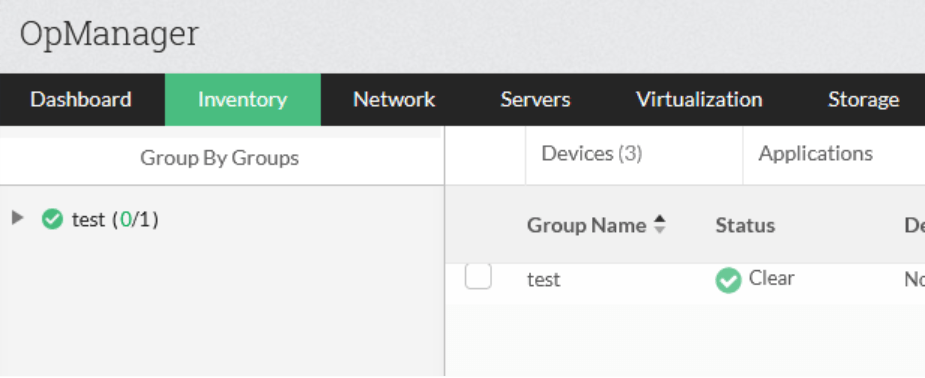
- Groupes et modèles d'appareils (Inventaire -> Groupes)
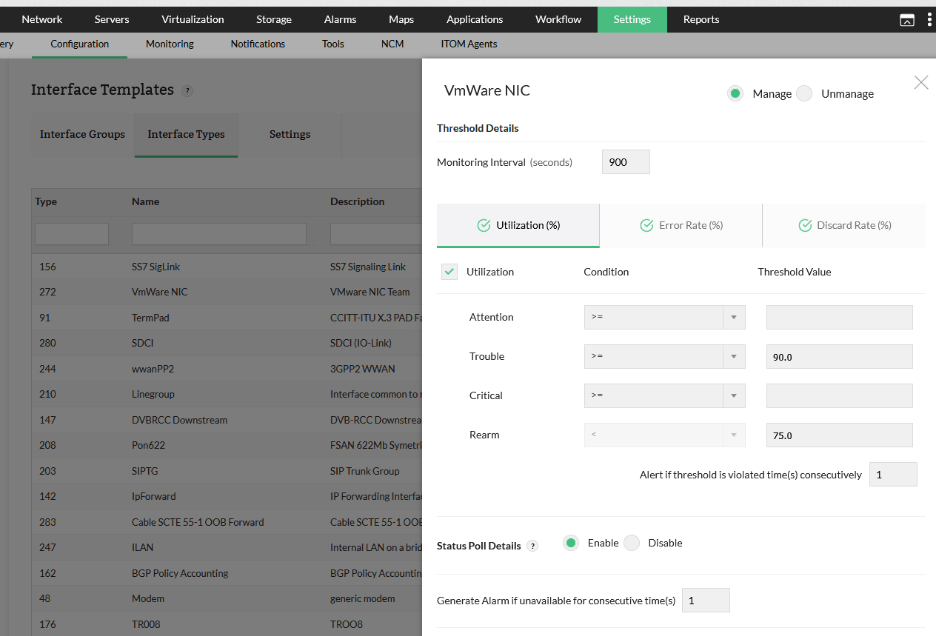
- Seuils des modèles d'interface (Paramètres -> Configuration -> Modèles d'interface). Vérifiez ici uniquement celui qui est utilisé pour vous assurer qu'il est sauvegardé.
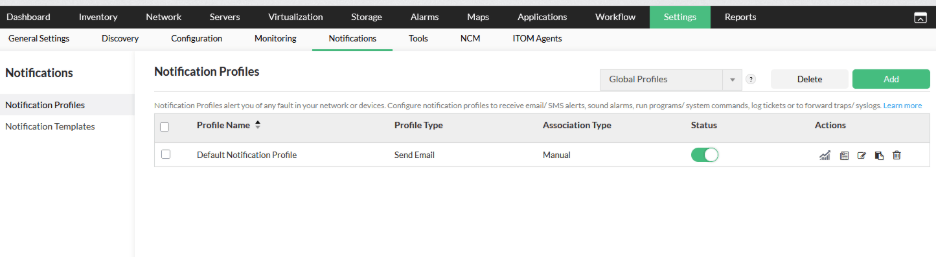
Profils de notification (Paramètres -> Notifications)
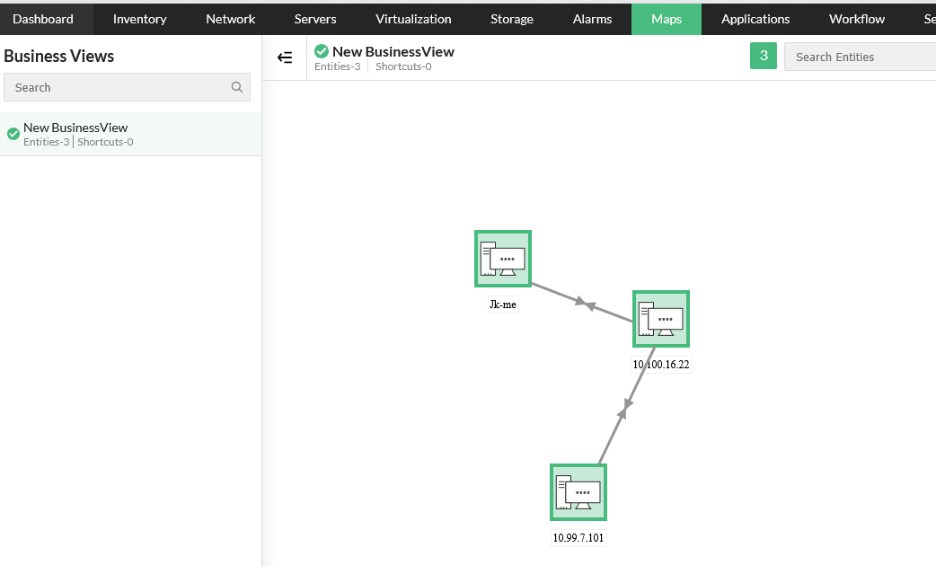
Vues métier (Cartes -> Vues métier)
Add-ons (NetFlow, NCM, VMWare, WLC, etc.) (Consultez les sections correspondantes dans Paramètres)
Cet audit vous aide à mapper les fonctionnalités directement aux équivalents WhatsUp Gold.
Étape 2 — Aligner les métriques et les seuils de performance
Méthode d'OpManager :
- Exportez ou enregistrez les modèles d'appareil utilisés (Paramètres -> Configuration -> Modèles d'appareil), y compris les moniteurs, les configurations et les seuils.
- Pour chaque modèle de grande valeur (par exemple, Linux), listez les moniteurs qu'il applique afin de pouvoir recréer une couverture équivalente dans la plateforme WhatsUp Gold.
- Pour chaque modèle, documentez les valeurs seuils et les niveaux de gravité (avertissement/critique) pour le CPU, la mémoire, le disque et les interfaces.
- Terminé lorsque : Vous disposez d’un inventaire par modèle de moniteurs et de seuils qui couvre toutes les classes d’appareils que vous avez l’intention de migrer.
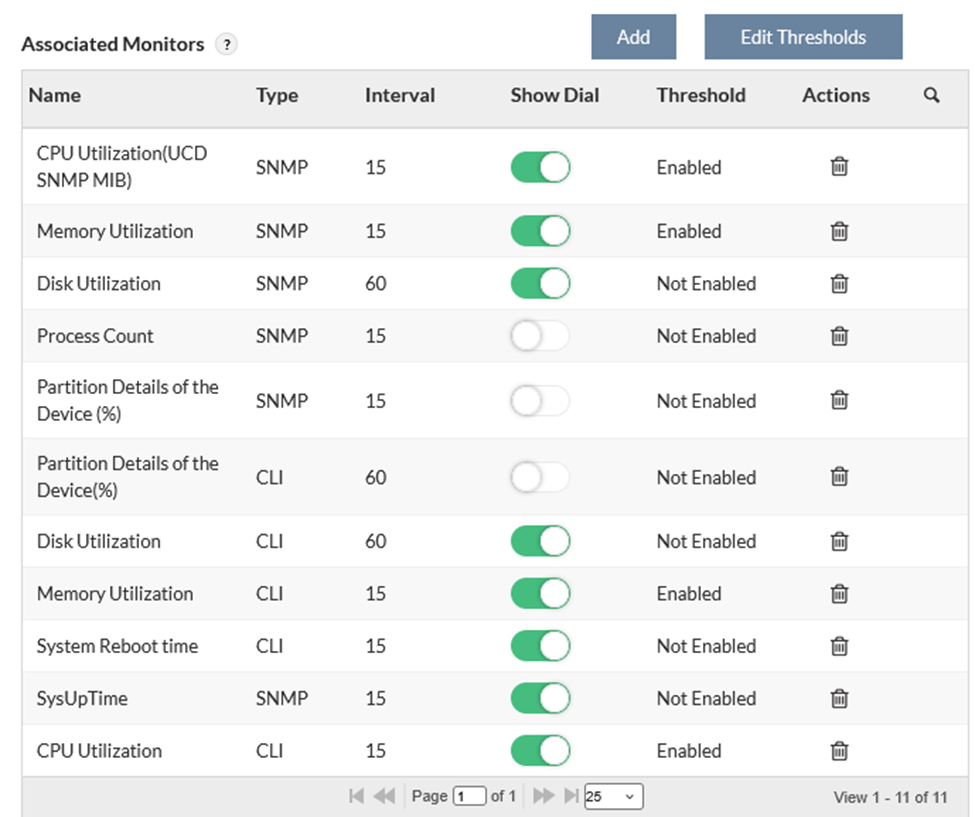
Ensuite, examinez et documentez la configuration des seuils du modèle.
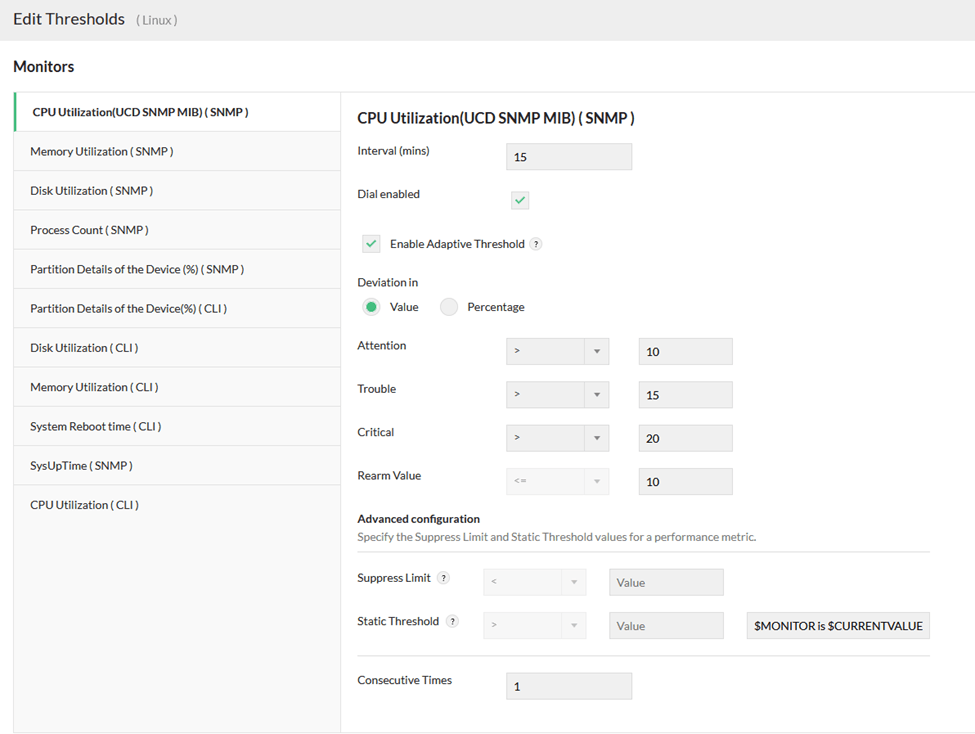
Méthode WhatsUp Gold :
- Créez ou ajustez les rôles d'appareil pour appliquer les moniteurs actifs et les moniteurs de performance appropriés par classe d'appareil.
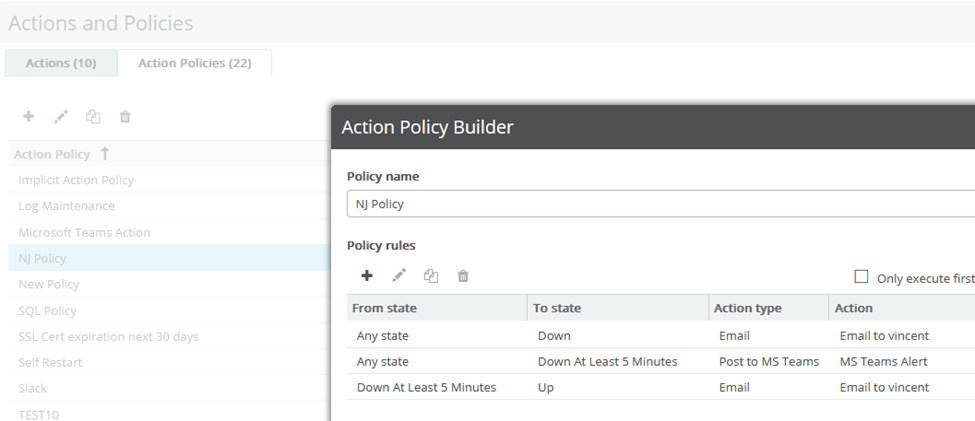
- Créez des politiques d'action pour les changements d'état (appareil/interface/service hors service) et attribuez-les au niveau de l'appareil ou du moniteur actif.
- Créez des politiques de notification du Centre d'alertes pour les seuils de performance et alignez-les sur vos valeurs d'avertissement/critiques documentées.
- Terminé lorsque : Un appareil de test dans chaque rôle déclenche (a) une alerte de changement d'état et (b) une alerte de seuil en utilisant le chemin d'escalade prévu.
- Moniteurs actifs → Alertes basées sur l'état via les politiques d'action
- Moniteurs de performance → Seuils via les politiques du Centre d'alertes
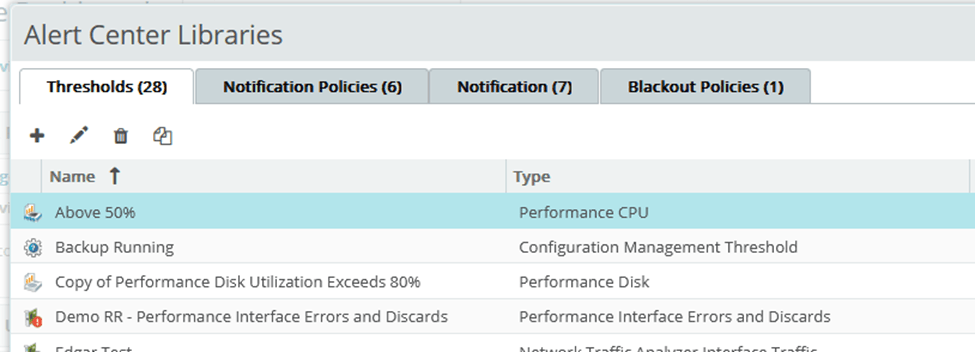
Bonne pratique de migration : Pour chaque seuil OpManager documenté, créez un seuil Alert Center correspondant dans WhatsUp Gold afin que le volume et la gravité des alertes restent cohérents.
Étape 3 — Reconstruire votre logique de notification/escalade
- Exportez les profils de notification OpManager et listez les critères de déclenchement (appareil hors service, interface hors service, URL hors service, dépassements de seuil) et les destinataires.
- Dans la solution WhatsUp Gold, recréez les notifications basées sur l'état en tant que politiques d'action et les notifications basées sur les performances en tant que politiques de notification du centre d'alertes.
- Attribuez des politiques d'action au niveau de l'appareil ou du moniteur actif, puis exécutez une alerte de test contrôlée pour confirmer l'ordre et le délai d'escalade.
- Terminé lorsque : chaque chemin de notification critique OpManager a un équivalent WhatsUp Gold, et que les alertes de test atteignent la destination prévue dans les délais impartis.
OpManager | WhatsUp Gold |
Profils de notification | Actions et stratégies d'action |
Critères de profil (appareil hors service, seuil, URL hors service, interfaces) | Changements d'état (Moniteurs actifs) + règles de seuil de performance (Centre d'alertes). Les politiques d'action peuvent être attribuées à un appareil ou à un moniteur actif. |
Email/SMS/Webhook/Ticket | Idem — e-mail, SMS, scripts, webhooks |
Vérifier : Comparer le volume et les destinations des alertes pour une panne représentative et un dépassement de seuil représentatif.
Étape 4 — Recréer les cartes et les dépendances de service
- Identifiez les vues métier OpManager qui représentent les chaînes de services critiques et capturez des captures d'écran, des appareils et la logique des liens.
- Reconstruisez ces vues dans WhatsUp Gold à l'aide de cartes personnalisées (ou de tableaux de bord, le cas échéant), en ajoutant des icônes, des annotations et des indicateurs d'état.
- Vérifiez le comportement des liens/indicateurs sur un petit sous-ensemble (par exemple, un routeur central et deux périphériques en aval) avant de passer à l'échelle supérieure.
- Terminé lorsque : Vos cartes de chaînes de services les plus prioritaires sont recréées et reflètent précisément les états des appareils/moniteurs pendant une panne de test.
- La vue cartographique WhatsUp Gold Map View offre une cartographie de la topologie avec des icônes personnalisables, des informations L2 et des annotations. Vous pouvez utiliser le même canevas et le personnaliser.
Remarque : Si une vue est purement axée sur le statut (et non sur les dépendances), envisagez de l'implémenter comme un tableau de bord WhatsUp Gold plutôt que comme une carte.
Étape 5 — Reconstruire les tableaux de bord et les affichages NOC
- Recréez vos vues opérationnelles clés sous forme de tableaux de bord WhatsUp Gold à l'aide de rapports par glisser-déposer (disponibilité, principaux consommateurs de bande passante, état des interfaces, alertes critiques).
- Créez des diaporamas NOC Viewer pour les tableaux de bord muraux et définissez la rotation, le comportement en plein écran et les attentes de rafraîchissement par diapositive..
- Validez les tableaux de bord par rapport à OpManager pendant une période de référence convenue (par exemple, 24 heures) pour confirmer une visibilité comparable.
- Terminé lorsque : Les tableaux de bord et les murs d'images du NOC affichent les KPI requis, se mettent à jour de manière fiable et sont acceptés par les opérations pour une utilisation quotidienne.
- Créez des diaporamas de wallboards rotatifs à l'aide de NOC Viewer.
Vérifier : Confirmer que les widgets de tableau de bord et les wallboards s'affichent correctement sur le matériel/la résolution d'affichage cible utilisé(e) dans le NOC.
Étape 6 — Vérifier le comportement de la découverte et des identifiants
OpManager :
- Utilise les identifiants SNMP/SSH/WMI dans l'Assistant de découverte.
WhatsUp Gold :
- Utilise la bibliothèque d'informations d'identification ; des ensembles d'informations d'identification plus riches améliorent les performances/attributions de rôles. Vous pouvez utiliser SNMP, SSH, WMI, ADO, Telnet, VMware, AWS, Azure, l'API REST, Redfish et d'autres.
Vérifier :
- Recréez toutes les informations d'identification SNMP/WMI/SSH dans la bibliothèque d'informations d'identification WUG et attribuez-les aux profils de découverte appropriés.
- Faites correspondre le périmètre de découverte d'OpManager (plages d'adresses IP, importations AD et routeurs de départ) afin de découvrir le même parc.
- Si certains appareils ne peuvent pas être découverts automatiquement, importez-les (API REST/PowerShell) et exécutez la découverte sur la liste importée.
- Terminé lorsque : La découverte se termine avec le nombre d'appareils attendu, l'attribution correcte du rôle d'appareil pour un échantillon de vérification ponctuelle et un sondage basé sur les informations d'identification (SNMP/WMI/SSH) réussi sur ces appareils.
À quoi s'attendre après la migration
Transparence améliorée des alertes
La WhatsUp Gold séparation des notifications basées sur l'état vs. basées sur les seuils réduit les faux positifs et rend les escalades plus claires.
Meilleure visibilité NOC / Opérations
Le NOC Viewer propose des tableaux de bord rotatifs, idéaux pour les centres d'opérations 24h/24 et 7j/7.
Attributions de rôles de périphériques plus claires
WhatsUp Gold gère la classification des rôles d'appareil de manière claire et facile à modifier — ce qui représente un avantage majeur par rapport à la logique complexe des modèles d'appareil.
Visualisations de topologie plus puissantes
WhatsUp Gold Map View prend en charge les annotations, les indicateurs de lien et la visibilité L2.
Liste de contrôle de la migration
Veuillez vérifier si vous avez capturé les sorties de la configuration OpManager afin de pouvoir recréer la même chose dans WhatsUp Gold. Vous devrez peut-être faire de nombreuses captures d'écran ou les copier dans un document ou une feuille de calcul. Si vous avez suivi les étapes précédentes, vous devriez avoir tout ce qu'il faut.
- Exporter toutes les listes de périphériques OpManager
- Document les modèles de périphériques + seuils
- Vérifier les seuils des modèles d'interface
- Exporter les profils de notification
- Exporter les vues métier (les captures d'écran sont utiles)
- Recréer les identifiants dans WUG
- Exécuter la découverte et valider les rôles des appareils
- Recréer les seuils dans le Centre d'alertes
- Créer des stratégies d'action (basées sur l'état)
- Recréer les tableaux de bord + les vues NOC
- Validez les alarmes et les notifications
Script d'API
Ce script PowerShell (testé avec les versions 7 et 5.1) utilise l'API REST OpManager pour récupérer les appareils et le module PowerShell WhatsUp Gold pour les importer dans WhatsUp Gold. Il exécute une découverte sur la liste des appareils importés, en utilisant les identifiants déjà configurés dans la bibliothèque d'identifiants WhatsUp Gold ; migrez d'abord les identifiants pour améliorer les résultats de la découverte.
Conclusion
Passer d'OpManager à WhatsUp Gold n'est pas seulement une mise à niveau, c'est un bond stratégique en avant pour vos opérations de gestion de réseau. Bien que les deux plateformes soient robustes, WhatsUp Gold se distingue comme le choix supérieur, offrant :
- Des politiques d'escalade exceptionnellement intuitives et personnalisables qui minimisent les temps de réponse et améliorent la résolution des incidents
- Des tableaux de bord interactifs et avancés qui offrent des informations plus approfondies et une intelligence exploitable
- Tableaux de bord dynamiques NOC Viewer pour une surveillance en temps réel et d'un coup d'œil des infrastructures critiques
- Des modèles d'appareils efficaces et prêts à l'emploi qui accélèrent l'intégration et standardisent les configurations
- Des outils de cartographie et de topologie de pointe qui offrent une visibilité et un contrôle inégalés du réseau
En adoptant une migration structurée vers WhatsUp Gold, vous dotez votre équipe d'outils et de flux de travail de pointe, assurant une transition fluide et établissant une base pour une excellence opérationnelle durable et une croissance future.