
Vous recherchez une alternative fiable à SolarWinds ? Si vous comparez SolarWinds et WhatsUp Gold, vous n’êtes pas seul. De nombreuses équipes IT évaluent quelle solution de supervision réseau offre les meilleures performances, la plus grande flexibilité et le meilleur rapport coût-efficacité. Dans ce guide, nous vous accompagnons pas à pas dans une migration de SolarWinds vers WhatsUp Gold, en mettant en évidence les principales différences, les avantages et les bonnes pratiques pour garantir une transition fluide. Que vous recherchiez une comparaison approfondie entre SolarWinds et WhatsUp Gold ou que vous planifiiez votre prochaine étape, cet article vous apporte toutes les informations nécessaires.
Étape 1 : Inventorier vos identifiants
Avant de découvrir et de superviser quoi que ce soit dans WhatsUp Gold, vous devez reproduire la structure des identifiants utilisée dans SolarWinds Orion.
- Exporter les identifiants depuis SolarWinds Orion : Utilisez l’interface d’administration d’Orion pour extraire les chaînes SNMP, les identifiants WMI, les clés SSH et toute information de connexion personnalisée. Allez dans Settings → All Settings. Sur la page « Main Settings & Administration », reportez-vous à la section Credentials et identifiez vos identifiants Windows, SNMP et API Poller.
- Ajouter les identifiants dans WhatsUp Gold : Accédez à Settings → Libraries → Credentials dans WhatsUp Gold et saisissez chaque type d’identifiant. WhatsUp Gold prend en charge SNMP, WMI, SSH, API REST, et bien plus encore.
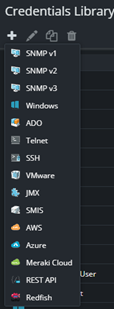
💡Astuce pro : La gestion des identifiants dans WhatsUp Gold est centralisée et réutilisable pour les scans de découverte, les moniteurs et les actions. Il n’est donc pas nécessaire de ressaisir les identifiants pour chaque équipement.
Étape 2 : Découvrir vos adresses IP
Une fois les identifiants créés dans WhatsUp Gold, il est temps de procéder à la découverte de votre réseau.
- Exporter les adresses IP depuis SolarWinds Orion : À l’aide d’un rapport prédéfini ou personnalisé sur l’ensemble des nœuds (All Nodes), exportez une liste. Copiez les adresses IP à partir de l’export.
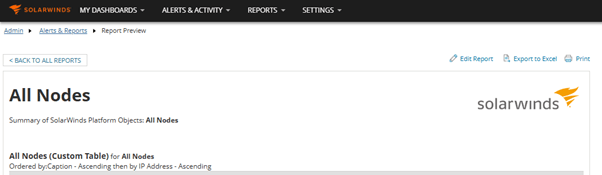
- Lancer la découverte dans WhatsUp Gold : Allez dans Discover → New Scan, collez votre liste d’adresses IP et sélectionnez les identifiants appropriés.
L’assistant de découverte de WhatsUp Gold cartographie automatiquement les équipements, assigne des modèles d’équipements (device templates) et crée une carte de topologie dynamique. Les modèles d’équipements sont facilement personnalisables pour s’adapter à différents scénarios. Les nœuds, appelés « Devices » dans l’interface WhatsUp Gold, sont stockés dans deux emplacements distincts : le réseau découvert (discovered network) et le réseau supervisé (monitored network). WhatsUp Gold permet de créer plusieurs découvertes planifiées, ce qui facilite la mise en place de scans récurrents de différents segments réseau à des horaires distincts. Après la découverte, l’administrateur peut choisir d’ajouter l’équipement au réseau supervisé (ou de l’y ajouter automatiquement), ce qui nécessite une licence. Les équipements non supervisés restent visibles dans la carte de topologie et dans la liste du réseau découvert, et fournissent des informations supplémentaires si le système a répondu à l’un des identifiants ajoutés à l’étape 1, même lorsqu’ils ne sont pas supervisés.
Étape 3 : Traduire les alertes et les actions
C’est à ce stade que la migration devient un peu plus complexe. Le système d’alertes d’Orion est modulaire et souvent lié à SAM, NTA, NCM ou à d’autres modules complémentaires. La solution WhatsUp Gold gère les alertes différemment, mais de manière tout aussi puissante.
- Examiner les alertes SolarWinds Orion : Identifiez les alertes critiques, les seuils et les actions associées (par exemple : e-mail, exécution de scripts).
Recréer les alertes dans WhatsUp Gold : Utilisez Alert Center et les Action Policies pour les reproduire. WhatsUp Gold prend en charge :
- Des alertes basées sur des seuils pour les données de supervision des performances collectées (Alert Center)
- Des déclencheurs de changement d’état pour les données issues des moniteurs actifs (Actions et Action Policies)
L’approche par bibliothèque de WhatsUp Gold simplifie la création et la gestion des mécanismes d’alerte. Vous pouvez choisir parmi de nombreux types intégrés. L’un de ces types inclut PowerShell, qui permet de créer des actions personnalisées afin d’atteindre presque tous les objectifs d’alerte ou d’automatisation.
📌Exemple : Si Orion disposait d’une alerte pour une utilisation d’interface supérieure à 80 %, vous pouvez la reproduire dans WhatsUp Gold en utilisant le moniteur de performance Interface Utilization, associé à un seuil dans l’Alert Center et à une politique de notification.

Étape 4 : Recréer les rapports et les tableaux de bord
Les analyses PerfStack d’Orion et les autres tableaux de bord sont puissants, mais ils nécessitent souvent une personnalisation approfondie et chronophage. WhatsUp Gold propose des tableaux de bord intuitifs et personnalisables, s’appuyant sur une vaste bibliothèque de widgets intégrés.
- Identifier les rapports clés de SolarWinds Orion : Quels sont vos indispensables ? Top talkers, disponibilité, bande passante, état de santé des équipements ?
- Créer les tableaux de bord dans WhatsUp Gold : Chaque rapport intégré à WhatsUp Gold peut être utilisé comme widget de tableau de bord. Les tableaux de bord par défaut couvrent les scénarios de supervision les plus courants, mais vous pouvez en créer autant que nécessaire, avec le niveau de détail que vous souhaitez.
Les rapports peuvent être glissés-déposés à l’emplacement souhaité, ou vous pouvez les ajouter manuellement.
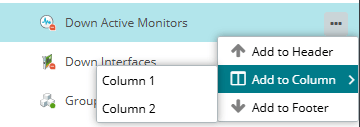
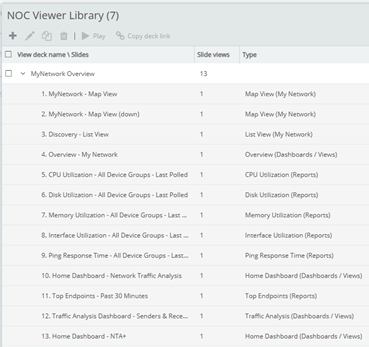
Les deux principaux types de tableaux de bord, « Home » et « Device Status », vous permettent de créer des tableaux de bord liés à l’ensemble de votre environnement ou à des équipements spécifiques. Tous les types de tableaux de bord sont accessibles via Analyze → Dashboards. Le tableau de bord « NOC Viewer » permet aux équipes IT d’afficher facilement, sur un grand écran, des informations WhatsUp Gold en défilement continu. Il est, là encore, hautement personnalisable.
Étape 5 : Valider la couverture de supervision
Après la migration, assurez-vous que WhatsUp Gold supervise tout ce que SolarWinds Orion surveillait — et plus encore.
- Utiliser les rôles d’équipements (Device Roles) et l’intelligence de découverte de WhatsUp Gold pour automatiser l’application de moniteurs personnalisés à l’ensemble des systèmes concernés.
- Comparer les notifications et les ajuster si nécessaire afin de combler d’éventuelles lacunes.
Tableau de correspondance de la terminologie : de SolarWinds Orion à WhatsUp Gold
VVoici un tableau de correspondance complet pour vous aider à faire le lien entre la terminologie et les modules de SolarWinds Orion et leurs équivalents dans WhatsUp Gold :
| Terme SolarWinds Orion | Équivalent WhatsUp Gold | Notes |
|---|---|---|
| Node | Device | WhatsUp Gold utilise une licence basée sur les équipements. |
| Element (Interface, Volume, Node, Universal Device Pollers) | Monitor | WhatsUp Gold propose un nombre illimité de moniteurs par équipement. |
| Server and Application Monitor (SAM) | Application Monitoring | Basé sur SNMP/WMI, aucun module supplémentaire requis ; la supervision applicative WhatsUp Gold propose des modèles et rapports additionnels. |
| Network Configuration Manager (NCM) | Configuration Management | Sauvegarde et gestion intégrées des configurations réseau, utilisant les identifiants assignés aux équipements. |
| NetFlow Traffic Analyzer (NTA) | Network Traffic Analysis (NTA+) | Analyse avancée du trafic réseau fournissant des informations exploitables sur NetFlow, sFlow et autres types de flux. |
| Log Analyzer/Log Manager | Log Management | Collecte des Syslogs et des événements Windows avec des options d’archivage robustes. |
| Orion Maps, Network Atlas, Intelligent maps | Vue cartographique sur groupes d’équipements | Cartes de topologie L2/L3 automatisées, intégrées et personnalisables avec drill-downs et superpositions. |
| Advanced Alert Manager | Alert Center + Action Policies | Alert Center pour les alertes basées sur des seuils de performance, Action Policies pour les alertes de disponibilité. |
| PerfStack/Orion Dashboard | Home Dashboard, Device Status Dashboard | Tableaux de bord personnalisables par utilisateur, partageables, exportables et planifiables. |
| Network Sonar Discovery | Discovery Wizard | Découverte intelligente offrant plus de flexibilité et d’options d’automatisation. |
| Reports | Reports | Nombreux rapports disponibles par défaut, consultables ou planifiables (e-mail ou fichier) ; WhatsUp Gold 360 inclut un générateur de rapports personnalisés. |
| SolarWinds Information Service (SWIS) | REST API | API WhatsUp Gold permettant une intégration étroite avec l’écosystème IT. |
| Node Management > MIB Browser | SNMP MIB Walker, SNMP MIB Manager | Outils SNMP avancés pour parcourir les MIBs et créer facilement des moniteurs SNMP. |
| Maintenance Mode | Scheduled Maintenance | Plannings de maintenance applicables en masse à plusieurs équipements. |
| Custom Properties | Device Attributes | Attributs permettant le marquage manuel ou automatique des équipements avec des métadonnées. |
| HTTPS Monitor (SAM) | SSL Certificate Monitor / HTTP Content Monitor | Moniteurs disponibles nativement, sans module supplémentaire. |
| IPAM (IP Address Manager) | (Outil externe nécessaire) | WhatsUp Gold ne propose pas d’IPAM natif ; Microsoft IPAM et Netbox sont des choix courants. |
| Virtualization Manager (VMAN) | Virtual Monitoring | Supervision native de tous les hyperviseurs ; intégration avancée avec Hyper-V et VMware via l’add-on Virtual Monitoring. |
| Storage Resource Monitor (SRM) | (Non disponible) | Pour la plupart des baies de stockage, la supervision peut être réalisée via SNMP actif/passif ; le moniteur REST API permet aussi l’intégration avec de nombreux systèmes de stockage. |
| Maintenance Mode | Maintenance mode | Désactive temporairement la supervision, de façon ponctuelle ou planifiée. L’interface de WhatsUp Gold permet d’appliquer des plages de maintenance en masse aux équipements. |
Pourquoi les équipes passent à WhatsUp Gold
D’après les retours internes et les migrations de clients, voici pourquoi les équipes IT choisissent WhatsUp Gold :
- Simplicité des licences : Modèle par équipement, sans coûts cachés.
- Mise en valeur plus rapide : Données exploitables en moins de 30 minutes.
- Coût réduit : La suite Observability d’Orion est coûteuse et complexe.
- Meilleur support : L’équipe de support WhatsUp Gold est réactive et hautement technique.
Conclusion
Migrer de SolarWinds Orion ou d’Observability Self-Hosted vers WhatsUp Gold n’est pas seulement un changement technique, c’est une véritable évolution stratégique. Avec une bonne préparation, la transition est fluide et les bénéfices sont immédiats. Que vous soyez un administrateur réseau expérimenté ou une petite équipe IT, WhatsUp Gold offre la flexibilité, la visibilité et la simplicité dont vous avez besoin.

Jason Alberino
Découvrez les conseils d'expert de Jason Alberino sur la surveillance réseau, la sécurité et les bonnes pratiques informatiques. Gardez une longueur d'avance grâce à ses derniers articles.
